INDICE
HERRAMIENTAS
DE DIAGNOSTICO Y MANTENIMIENTO
H
E R R A M I E N T A D E D I A G N I S T I C O S
H E R R A M I E N T A S D E M A N
T E N I M I E N T O
¿
P O R Q U É E S I M P O R T A N T E M A N T E N E R E L S I S T E M A ?
H
E R R A M I E N T A S G R A T U I T A S
H
E R R A M I E N T A S D E P A G O
¿
C Ó M O A Y U D A A L R E N D I M I E N T O D E L E Q U I P O ?
DIFERENCIAS
ENTRE GUARDAR Y GUARDAR COMO:
CÓMO
USAR EL CORRECTOR ORTOGRÁFICO:
SELECCIONAR
TEXTO LETRA POR LETRA, PALABRA COMPLETA Y POR LÍNEA DESDE TECLADO:
SELECCIONAR
TEXTO LETRA POR LETRA, PALABRA COMPLETA Y POR LÍNEA DESDE MENÚ:
DIFERENCIAS
ENTRE COPIAR Y PEGAR
Cómo
insertar y editar flechas en Word
Cómo
realizar operaciones básicas en Excel
Como
realizar operaciones en una “factura”
Cómo
se saca el total de asistencias con la función “contar.si”
Comó
sacar el resultado de la totalidad de asistencias
Cómo
sacar el porcentaje de asistencias mediante la fórmula del total de
asistencias.
Cómo
asignar íconos en la hoja de tareas
Cómo
obtener el total de tareas con la fórmula contar.si
Cómo
pasar el % de tareas a la hoja de asistencia
Para
sacar los puntos del examen, participación y tareas
Cómo sacar la calificación de
sistemas
 ¿Qué es un disco duro?
Es un componente de hardware que sirve
para almacenar información digital de
forma permanente en una computadora u
otro dispositivo electrónico.
Tipos
de Discos
Disco
Sólido Magnético(HDD-Hard
Disk Drive)
Los discos duros (HDD)fueron los primeros en usarse
 ampliamente.Usan platos giratorios
y un cabezal
ampliamente.Usan platos giratorios
y un cabezal
para leer y escribir datos.Tienen
mucha capacidad,
pero son más lentos y frágiles por tener partes
móviles.
Disco Híbrido(SSHD-Solid State Hybrid Drive)
Los discos hibridos combinan un
disco
duro con una memoria rápida tipo SSD.
Son mas rápidos que un HDD,pero no tan
veloces como los SSD.
Unidades de Estado Sólido(SSD-Solid State Drive)
Los SSD son más rápido y resistentes que los HDD
porque no tienen partes móviles y usan memoria flash,
consumen menos energía y son muy usados para
mejorar el rendimiento.
Evolucion
de los discos duros
En 1956 nació el primer disco duro(IBM-305
RAMAC) desarrollado por Reynold Johnson,
el disco era enorme y ocupaba el tamaño de
un refrigerador y solo almacenaba 5MB.


En los años 60-70 los discos duros se empezaron
a usar en empresas y bancos, pero seguían
siendo grandes y caros.
En
los años 80 parecen los discos duros
personales
para computadores domésticas
con
capacidades de unos 10 a 20 MB y
muchos más pequeños.

·
En los años 90 se popularizó masivamente, con
capacidades que suben a GB, el
disco duro se
vuelve clave para guardar
programas, música y
fotos.
·
En lel año 2000 los
discos duros llegan a
TB(terabytes),
con precios cada vez más bajos.

·
En la actualidad aunque
siguen siendo muy
usados por su gran capacidad y bajo costos(HDD), los SSD(disco de estado sólido) empezaron a reemplazarlos porque son mucho más rápidos y resistentes.
HERRAMIENTAS DE DIAGNOSTICO
Y MANTENIMIENTO
¿ Q u é s o n ?
Las herramientas de diagnóstico y mantenimiento son programas
y utilidades diseñadas para detectar problemas, optimizar, reparar y mantener
en buen estado el
hardware y software de una computadora o red.
H
E R R
A M I E N T A D E D I A G N I S T I C O S
1. CHKDSK(Windows):
analiza y repara errores en el disco duro
2. Administrador
de dispositivos: detecta fallos en los controladores
3. MemTest86:
verifica el estado de la memoria RAM
4. Ping/ Tracert: diagnostican problemas de conexión en redes.
H E R R A M I E N T A S D E M A N T E N I M
I E N T O

¿ P
O R Q U É E S I M P O R T A N T E M A N T E N E R E L S I S T E M A ?
Es importante porque con el uso diario la computadora acumula
archivos temporales, programas innecesarios o incluso virus que afectan su
velocidad y
estabilidad. Si no se le da mantenimiento, el sistema puede
volverse lento,
presentar errores frecuentes e incluso perder información
valiosa. Al mantenerlo actualizado y limpio, se asegura que los programas
funcionen de manera fluida,
se aprovechen mejor los recursos del equipo y se prolongue su
vida útil. Además, un buen mantenimiento protege contra amenazas de seguridad
que pueden poner en riesgo nuestros datos personales.
H
E R R
A M I E N T A S G R A T U I T A S

H
E R R
A M I E N T A S D E P A G O

¿ C Ó M O A Y U D A A L R E N D I M I
E N T O D E L E Q U I P O ?
Las herramientas de diagnóstico y mantenimiento mejoran el
rendimiento de una computadora al detectar y corregir errores, eliminar
archivos innecesarios,
optimizar el inicio del sistema y reducir la fragmentación del disco. Esto hace que la computadora funcione más rápido, sea más segura y tenga una vida útil más larga.
DIFERENCIAS
ENTRE GUARDAR Y GUARDAR COMO:
Si estás trabajando en un ensayo y presionas Guardar, los
cambios se guardan en ese mismo documento, sin modificar nombre se guarda directo.
Si presionas Guardar como, puedes guardarlo con otro nombre,
por ejemplo "Ensayo final.docx" o incluso en otro formato como PDF.

CÓMO
USAR EL CORRECTOR ORTOGRÁFICO:
1. Revisión
automática mientras escribes
• Word subraya con línea roja las palabras mal escritas.
• Subraya con línea azul o morado los posibles errores gramaticales o de estilo.
Para corregir, haz clic derecho sobre la palabra y
selecciona la opción correcta.
2. Revisar todo el
documento de forma manual
• Ve a la pestaña Revisar en la barra de herramientas.
• Haz clic en Ortografía y gramática.
• Word mostrará los errores encontrados y sugerencias para corregirlos.
• Puedes elegir: Cambiar, Omitir o Agregar al diccionario si
la palabra es correcta pero no reconocida (como nombres propios).
3. Atajo de teclado
• Pulsa F7 y se abrirá el panel de revisión ortográfica y gramatical.

SELECCIONAR
TEXTO LETRA POR LETRA, PALABRA COMPLETA Y POR LÍNEA DESDE TECLADO:
1. Seleccionar letra
por letra
• Coloca el cursor al inicio del texto.
• Mantén presionada la tecla Shift.
• Pulsa la flecha derecha (→) para ir seleccionando de
una en una letra hacia adelante.
• Pulsa la flecha izquierda (←) para seleccionar hacia
atrás.
2. Seleccionar
palabra completa
• Ctrl + Shift + Flecha derecha
(→): selecciona la palabra siguiente.
• Ctrl + Shift + Flecha izquierda
(←): selecciona la palabra anterior.
3. Seleccionar por
línea
• Shift + Flecha abajo (↓): selecciona la línea
siguiente.
• Shift + Flecha arriba (↑): selecciona la línea anterior.

SELECCIONAR TEXTO LETRA POR LETRA, PALABRA COMPLETA Y
POR LÍNEA DESDE MENÚ:
1,-Seleccionar una palabra completa
• Haz doble clic sobre la palabra → Word selecciona
toda la palabra automáticamente.
O bien:
• Ve al menú superior, pestaña Inicio → grupo Edición
→ opción Seleccionar → Seleccionar objeto de texto → arrastra
sobre la palabra.
2,- Seleccionar una
línea completa
• Haz clic en el margen izquierdo de la línea (aparece una
flecha apuntando hacia la derecha).
O bien:
• Menú Inicio → Edición → Seleccionar → Seleccionar objeto de texto, y arrastra sobre toda la línea.

DIFERENCIAS ENTRE COPIAR Y PEGAR
• Copiar es como “fotocopiar” el párrafo y guardarlo en
memoria.
• Pegar es “pegar la copia” en donde la necesites.
1. Copiar (con el
mouse)
• Acción: hace una copia del texto seleccionado sin
eliminarlo del lugar original.
• Cómo hacerlo:
1. Selecciona el párrafo con el mouse.
2. Haz clic derecho sobre la selección.
3. Elige la opción Copiar.
• Resultado: el texto sigue en su lugar, pero queda guardado en el portapapeles para poder pegarlo en otro sitio.


COMO USAR LAS VIÑETAS:
📌Pasos
para usar viñetas en Word:
1. Selecciona el texto al que quieras aplicar viñetas.
2. Ve a la pestaña "Inicio" en la barra de
herramientas.
3. En el grupo "Párrafo", haz clic en el ícono de
viñetas (es un pequeño círculo negro o un punto).
4. Automáticamente se aplicarán viñetas a cada línea
seleccionada.
❖
Personalizar las viñetas:
• Haz clic en la flecha al lado del botón de viñetas para
elegir otros estilos (círculos,
cuadrados, flechas, etc.).
• Si quieres un diseño propio, selecciona "Definir
nueva viñeta" y podrás usar un símbolo o incluso una imagen.
❖ Para quitar viñetas:
• Selecciona el texto con viñetas y vuelve a hacer clic en
el botón de viñetas.
Las viñetas son
útiles para listas no numeradas, por ejemplo:
• Tareas pendientes
• Características de un producto
• Puntos importantes de un tema

COMO INSERTAR IMÁGENES:


INSERTAR FLECHAS:


EDITAR IMÁGENES Y FLECHAS:
Ve a la pestaña "Insertar" → selecciona
"Imágenes" y elige la imagen desde tu computadora o desde Internet.
2. Una vez insertada, haz clic sobre la imagen y se abrir la
pestaña "Formato de imagen".
3. Desde ahí puedes:
• Cambiar tamaño: arrastrando desde las esquinas o usando la
opción "Tamaño".
• Recortar: en el grupo "Tamaño", haz clic en
Recortar para eliminar partes de la imagen.
• Aplicar estilos: como marcos, sombras, reflejos o bordes redondeados.
• Ajustar el texto: selecciona "Ajustar texto"
para colocar la imagen delante, detrás o junto al texto.
• Correcciones: modificar brillo, contraste y color.

Cómo insertar y editar flechas en Word
1. Ve a la pestaña "Insertar" →
"Formas".
2. En la sección "Líneas", elige el tipo de flecha
que quieras (recta, curva, doble, etc.).
3. Dibuja la flecha en tu documento arrastrando con el
mouse.
4. Una vez creada, se abre la pestaña "Formato de
forma", desde donde puedes:
• Cambiar color: selecciona Contorno de forma y elige color
de la flecha.
• Modificar grosor: en Contorno de forma → Grosor.
• Cambiar punta de flecha: en Contorno de forma → Flechas
(puedes elegir diferentes estilos de puntas).
• Mover o rotar: arrastrando la flecha o usando el botón de rotación.

COMO RECORTAR IMAGENES
• Inserta la imagen -Ve a la pestaña Insertar →
Imágenes → elige la imagen que quieras.
• Selecciona la imagen -Haz clic sobre la imagen y aparecerá
la pestaña Formato de imagen en la parte superior.
• Haz clic en “Recortar”- En el grupo Tamaño, busca el botón
Recortar (ícono de un cuadrado con una línea negra en la esquina).
• Ajusta el recorte -Verás unos controladores negros en las
esquinas y bordes. rástralos hacia adentro para recortar lo que no quieras.
• Aplica el recorte - Cuando termines, haz clic fuera de la imagen o presiona Enter.

CÓMO HACER UN ÍNDICE
1. Asignar títulos con estilos Antes de crear el índice,
necesitas marcar tus títulos y subtítulos:
1. Selecciona el texto que será un título (ejemplo: Capítulo
1).
2. En la pestaña "Inicio", en el grupo
"Estilos", aplica:
o Título 1 → para capítulos principales.
o Título 2 → para subtítulos.
o Título 3 → para sub-subtítulos
(opcional).
. Insertar el índice
1. Coloca el cursor donde quieras que aparezca el índice
(generalmente a inicio
del documento).
2. Ve a la pestaña "Referencias" →
"Tabla de contenido".
3. Elige un estilo automático (clásico, moderno, etc.). Word
generará el índice con los títulos que marcaste.
. Actualizar el índice
Cuando modifiques el documento (añadas o cambies títulos, o
cambie la paginación):
• Haz clic sobre el índice.
• Pulsa "Actualizar tabla".
• Elige entre:
o Actualizar solo números de página.
o Actualizar toda la tabla (si cambiaste títulos o agregaste nuevos).

Cómo
realizar operaciones básicas en Excel


Como realizar operaciones en una “factura”
1. Primero
que nada realizar un cuadro donde venga lo que se requiere
para le elaboración de la factura.
2. Para
multiplicar la cantidad por precio y sacar el total, vamos a aplicar la
operación de “=celda1*celda2” y sacar el primer resultado.

1. Después de sacar el total del precio de los productos en dólares, para pasarlo a mexicano tenemos que multiplicar el total usd por el precio del dólar, para esta operación se selecciona la celda “=celda2*$celda$1”
Y así se pasara la cantidad a pesos mexicanos.

Asistencias
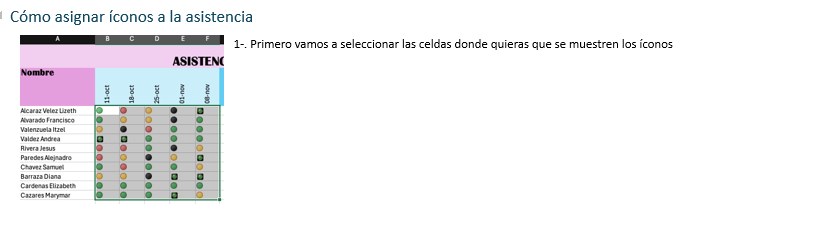
2-. Después de que seleccionas nos vamos a la parte de
arriba donde dice “Formato condicional”, y hacemos clic en nueva regla.

3-.Después de que seleccionas nueva
regla, nos aparecerá un cuadro como este:
En la parte de estilo tenemos que seleccionar la opción de “conjunto de iconos” y hacer clic en aceptar



Cómo
se saca el total de asistencias con la función “contar.si”

Comó sacar el
resultado de la totalidad de asistencias
Para sacar ya el
total del número de las asistencias totales, tenemos que seguir la siguiente
fórmula:
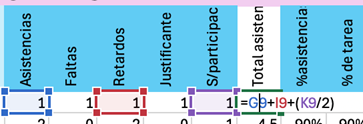 Que sería sumar “asistencias” más los
“retardos” más, abrir parentesis seleccionar la celda
de “s/participaciones” y dividir esta entre 2, dar enter
y solo te dará el resultado del total de asistencias.
Que sería sumar “asistencias” más los
“retardos” más, abrir parentesis seleccionar la celda
de “s/participaciones” y dividir esta entre 2, dar enter
y solo te dará el resultado del total de asistencias.
Cómo sacar el porcentaje de asistencias mediante la
fórmula del total de asistencias.
 Para
sacar el porcentaje sería poner “=” seleccionar la celda de total de
asistencias y dividir entre 5, en este caso 5 porque nomas se tomaron a
consideración 5 asistencias pero si son más o menos
nomas sería cambiar el número por el total.
Para
sacar el porcentaje sería poner “=” seleccionar la celda de total de
asistencias y dividir entre 5, en este caso 5 porque nomas se tomaron a
consideración 5 asistencias pero si son más o menos
nomas sería cambiar el número por el total.
Tareas
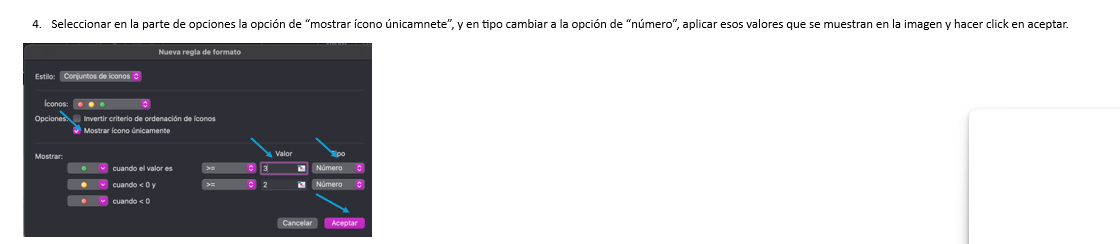
Cómo asignar íconos en la hoja de tareas
1. Primero vamos a seleccionar las celdas donde quieras que se muestren los íconos.



Cómo obtener el
total de tareas con la fórmula contar.si

Como sacar tareas totales
Porcentaje
de tareas
Para sacar el porcentaje hay que poner “=” y seleccionar la celda del total de tareas y dividir entre las 5 tareas que se hicieron, es importante tener la cantidad de tareas en otra celda, y despues de que seleccionamos la celda donde se encuentra el 5(total de tareas), hay que hacer click en f4 para que ponga esos signos de pesos, que en realidad nos ayudará para sacar el número pero en forma de decimal y ya nomás seria hacer click en la parte superior donde se mira el signo de “%”

Cómo
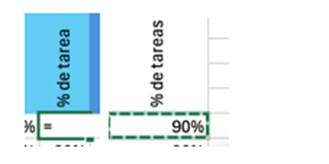
pasar el % de tareas a la hoja de asistencia
Para pasar el % de tareas a la hoja de asistencia; primero debemos colocarnos en la celda de % de tareas en la hoja de asistencia, no en la hoja de tareas, cuando ya estemos en la celda seleccionada hay que colocar un = y pasarnos a la hoja de tareas y seleccionar el primer porcentaje y dar enter ahí mismo.
Para
sacar los puntos del examen, participación y tareas
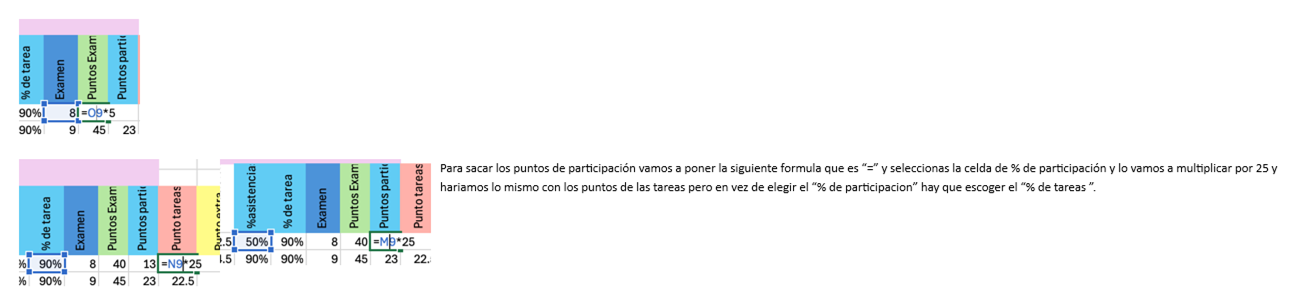
Para sacar los puntos del examen tienes que poner la
siguiente fórmula que es “=” seleccionar la celda con la calificación del
examen y multiplicar “*” por 5
Para
sacar la calificación
Para sacar la calificación final hay que seleccionar la
celda y colocar “=” abrir paremtesis seleccionar
celda de los”puntos de examenes” más “puntos de participación” más “puntos de
tareas”, cerrar parentesis y dividir entre 10, y así
te da la calificación final .
 Cómo sacar la
calificación de sistemas
Cómo sacar la
calificación de sistemas
Para sacar la calificacion de sistema simplemente copiamos y pegamos a la siguinte celda de C2, ya que lo tengamos, nos vamos a la parte de arriba del menú y le picamos a este botón que sirve para redondear decimales .